
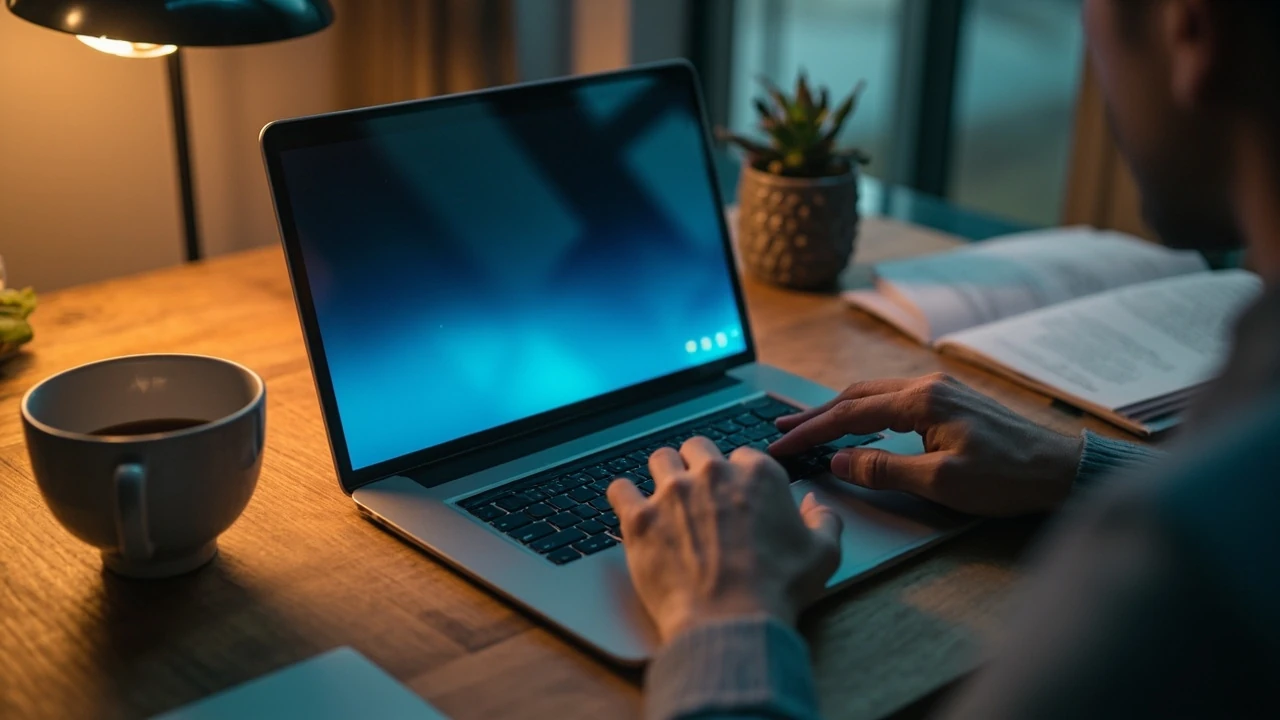
Скріншот на ПК: що це, коли потрібен і як зробити швидко
Скріншот на ПК — це миттєвий знімок того, що зараз видно на моніторі, збережений у файл. Його роблять, щоб показати помилку в програмі support-службі, відправити фрагмент листування, зафіксувати робочу таблицю, підтвердити оплату чи просто поділитися кумедним моментом з гри. У 2026 році зробити скріншот можна десятком способів — від однієї клавіші PrtScn до хмарного інструмента, який сам згенерує посилання. Нижче — повна карта інструментів для Windows 10/11, macOS і Linux, а також покрокові інструкції для семи типових сценаріїв.
Питання часто зводиться до одного: «Яку клавішу натиснути?» Але насправді важливіше — який саме фрагмент потрібен: весь екран, одне вікно, прямокутна область, смуга з прокруткою чи анімований запис. Для кожного випадку існує оптимальний інструмент. Для робочих задач підійде вбудований у Windows Snipping Tool або macOS Screenshot. Для довгих сторінок — Fireshot чи GoFullPage. Для геймплею — OBS Studio чи NVIDIA ShadowPlay. Для технічної підтримки — інструменти, які одразу дають посилання на файл у хмарі. Розглянемо все по черзі.
Базові інструменти для скріншота на Windows, macOS і Linux
Кожна операційна система має власний набір вбудованих інструментів, які покривають 80% побутових потреб. Нижче — порівняльна таблиця, яка допоможе швидко обрати потрібний варіант.
| ОС | Вбудований інструмент | Що вміє | Клавіші |
|---|---|---|---|
| Windows 10/11 | Snipping Tool / Snip & Sketch | Вирізка прямокутника, вікна, екрана, запис відео з екрана | Win + Shift + S |
| Windows 10/11 | PrtScn (буфер обміну) | Копіює весь екран у буфер, потім вставляємо у Paint чи Word | PrtScn |
| macOS 13+ | Screenshot (його ще називають Screenshot.app) | Весь екран, вікно, область, запис відео, таймер 5–10 с | Cmd + Shift + 3 / 4 / 5 |
| Ubuntu / GNOME | GNOME Screenshot / Built-in | Весь екран, вікно, область, копіювання у буфер | PrtScn, Shift + PrtScn |
| Ubuntu / KDE | Spectacle | Те саме + вибір активного монітора, затримка | Print, Meta + Print |
Якщо вбудованих інструментів не вистачає, на допомогу приходять сторонні утиліти. Для повсякденних задач — Greenshot, ShareX, Flameshot. Для довгих сторінок — Fireshot і GoFullPage (розширення для Chrome). Для геймерів — OBS Studio, NVIDIA ShadowPlay, AMD ReLive. Для команд, яким треба одразу ділитися — Lightshot, Joxi, Monosnap, у яких файл автоматично потрапляє у хмару й одразу повертається посилання.
Ось три головні причини, чому люди шукають альтернативу вбудованим інструментам:
- Потрібен знімок усієї сторінки, а не тільки видимої частини екрана (наприклад, довга стаття у Вікіпедії або звіт у Google Docs).
- Треба одразу отримати публічне посилання, щоб кинути його в чат, а не зберігати файл і вантажити на хостинг вручну.
- Потрібно зробити анотацію: стрілки, рамки, розмиття чутливих даних, текстові підписи — усе це вбудовані інструменти роблять обмежено.
Як працює знімок екрана: технічна частина
Будь-який скріншот на ПК — це, по суті, відмальовка того, що знаходиться у кадровому буфері графічного процесора. Операційна система викликає відповідну API-функцію і зберігає результат у форматі PNG, JPG або WebP. Саме тому якість знімка ідеальна: це не «фото монітора», а попіксельна копія растрового зображення, яке зараз показує дисплей.
API-виклик і формати
У Windows це працює через функції GDI (BitBlt) або DXGI Desktop Duplication API. Перша — простіша і доступна навіть у дуже старих версіях, друга — сучасніша і дозволяє знімати навіть DirectX-ігри в повному розділенні. У macOS використовується фреймворк ScreenCaptureKit (з macOS 12.3) та Quartz Display Services. У Linux графічний сервер Wayland використовує протоколи xdg-desktop-portal, а старіший X11 — функції Xlib XGetImage або XShm. Саме через це на Wayland деякі сторонні утиліти спочатку не працювали: розробникам треба було переписати логіку під нову модель безпеки, де прямого доступу до кадрового буфера вже немає.
Дослідження, опубліковане у 2023 році в матеріалах Usenix ATC «A Survey of Screen Capture Methods in Modern Operating Systems», показало, що DXGI Desktop Duplication знижує навантаження на CPU приблизно на 35% порівняно з GDI BitBlt, але вимагає підтримки з боку драйвера. Тому у Windows 10/11 офіційно рекомендують саме DXGI для знімків ігор і відео. Для довідкової інформації про формати растрових зображень варто згадати формат PNG, який зберігає дані без втрат і підтримує альфа-канал, а також стиснення без втрат DEFLATE.
Роздільна здатність і масштабування
Якщо у вас монітор 4K і масштабування інтерфейсу 150%, скріншот вийде у вихідних пікселях, а не у «логічних». Це означає, що файл буде великим (близько 8 МБ для одного 4K-знімка у PNG) і може не поміститися у деякі форми на сайтах. Щоб зменшити розмір, варто зберігати у WebP або JPEG з якістю 85% — це типова рекомендація інженерів Google у блозі Web Fundamentals та пояснена у документації MDN щодо вибору растрових форматів для вебу.
Кілька практичних наслідків, які варто знати:
- На Retina/HiDPI-дисплеях macOS робить скріншот у подвійній роздільній здатності. Це добре для друку, але файл важить більше.
- Якщо ви робите знімок для техпідтримки, зменшіть його до 1280×720 — це заощадить час і вам, і оператору.
- У Firefox є вбудований інструмент «Знімок екрана» прямо в контекстному меню: правий клік «Зробити знімок екрана».
Сім покрокових сценаріїв: як зробити скріншот на ПК у 2026 році
Нижче — інструкції для семи найчастіших випадків. Кожен сценарій займає від 30 секунд до 2 хвилин, не вимагає встановлення додаткових програм (крім останніх двох) і працює на поточних версіях ОС.
Сценарій 1. Весь екран одним натиском (Windows 10/11)
Бюджет: 0 грн, час: 5 секунд. Натисніть клавішу PrtScn — знімок потрапить у буфер обміну. Відкрийте Paint (Win + R, введіть mspaint) і натисніть Ctrl + V. Збережіть файл як PNG або JPG через меню «Зберегти як». Альтернативно: натисніть Win + PrtScn, і Windows одразу збереже файл у папку «Знімки екрана» в бібліотеці «Зображення». Це швидший шлях, якщо не треба нічого обрізати.
Сценарій 2. Прямокутна область або одне вікно (Windows 10/11)
Бюджет: 0 грн, час: 15 секунд. Натисніть Win + Shift + S — екран затемниться, з’явиться панель зверху. Оберіть режим: «Прямокутник» (рамка), «Вікно» (клац по потрібному), «Весь екран», «Вільна форма». Знімок потрапить у буфер і одночасно відкриється вікно Snipping Tool, де можна додати стрілку, текст або розмиття. Після редагування натисніть «Зберегти як» (Ctrl + S) — за замовчуванням зберігає у PNG.
Сценарій 3. Весь екран або область (macOS 13 Ventura і новіше)
Бюджет: 0 грн, час: 10 секунд. Натисніть Cmd + Shift + 3 — миттєвий знімок усього екрана. Для області — Cmd + Shift + 4, потім курсором виділіть потрібну частину. Для вікна — Cmd + Shift + 4 + Space (курсор перетвориться на камеру), клац по вікну. Якщо треба таймер 5–10 секунд, натисніть Cmd + Shift + 5, оберіть режим і поставте прапорець «Відкласти на». За промовчанням знімки зберігаються на робочий стіл у форматі PNG.
Сценарій 4. Знімок із затримкою (для спливних меню)
Бюджет: 0 грн, час: 1 хвилина. У Windows відкрийте Snipping Tool окремо, натисніть «Створити» і в полі «Затримка» оберіть 3, 5 або 10 секунд. Натисніть «Створити», відкрийте потрібне меню, дочекайтеся знімка. На macOS — Cmd + Shift + 5 і поставте таймер. Це найпростіший спосіб зняти контекстне меню, сповіщення або випадне вікно, яке інакше зникає при кліку поза ним.
Сценарій 5. Довга сторінка з прокруткою (наприклад, стаття у Wikipedia)
Бюджет: 0–600 грн, час: 30 секунд. Найпростіший шлях — розширення GoFullPage для Chrome або Edge: відкрийте сторінку, натисніть іконку розширення, дочекайтеся, поки воно «проскролить» сторінку і збереже результат у PNG. Альтернатива для Firefox — вбудована функція «Зберегти повну сторінку» (Ctrl + S, оберіть «Веб-сторінка, повна»). На Windows 11 з оновленням 2023 року функцію «captureFullPage» додали в DevTools браузера Edge, але вона призначена для тестування, а не для публікацій.
Сценарій 6. Анімований запис екрана (для інструкцій, геймплею, багрепортів)
Бюджет: 0 грн, час: 5–15 хвилин. На Windows натисніть Win + Alt + R, відкриється ігрова панель Xbox. Запис ведеться у MP4, за замовчуванням зберігається у C:\Users\ВашеІм’я\Videos\Captures. На macOS — Cmd + Shift + 5 «Записати вибрану область» або «Записати весь екран». Для запису з мікрофоном і кращою якістю використовують OBS Studio (безкоштовно) — це індустріальний стандарт для стрімерів і технічних демо.
Сценарій 7. Скріншот одразу з посиланням (для support-чатів)
Бюджет: 0 грн, час: 20 секунд. Встановіть розширення Joxi, Lightshot або Monosnap для браузера. Клацніть на іконці, виділіть область, відредагуйте, натисніть «Зберегти в хмару» — програма одразу поверне коротке посилання виду joxi.ru/xxxx. Скопіюйте його й кидайте у чат. Це економить час і оператору support-служби, якому не треба завантажувати файл.
Як редагувати й анотувати знімок екрана
Анотація — це, по суті, нашарування графічних примітивів на готовий знімок. Найчастіше використовують стрілки, рамки, розмиття чутливих даних, текстові підписи та нумерацію кроків для інструкцій. У Snipping Tool є базовий набір: перо, маркер, гумка, лінійка. У macOS Screenshot — лише маркер і підпис. Для серйознішої роботи варто взяти Greenshot (Windows) — там є розмиття, виділення кольором, копіювання в буфер і автоматичне завантаження в Imgur.
Найчастіші сценарії редагування:
- Розмиття персональних даних — обов’язково перед відправкою в support-службу. Закрийте email, номер телефону, повне ім’я, номер картки.
- Стрілки з підписами — для пояснення, куди дивитися. Особливо корисно у довгих таблицях чи складних інтерфейсах.
- Обрізка полів — щоб зменшити розмір файлу і залишити тільки суттєву частину.
Міжнародний досвід: як вирішують питання скріншотів у ЄС і США
Європейський підхід до приватності (GDPR)
У ЄС знімки екрана, на яких видно персональні дані (PII), підпадають під дію GDPR. Це означає, що відправляючи скріншот у закордонний сервіс, ви передаєте персональні дані третій стороні. Тому європейські компанії масово використовують локальні інструменти анотації (наприклад, Greenshot) і корпоративні хмари з шифруванням. У Німеччині популярний Greenshot у поєднанні з власним S3-сховищем компанії.
Американські стандарти доступності (Section 508, WCAG)
У США державні сайти повинні відповідати WCAG 2.2. Це впливає навіть на те, як виглядає скріншот інтерфейсу. Якщо ви робите знімок для публікації на урядовому сайті, додавайте альтернативний текст (alt) із описом, що саме видно — інакше скріншот не пройде аудит доступності. Рекомендації NIST SP 800-53 та пояснення WCAG для графіки викладені на сторінці W3C WAI щодо нетекстового контенту.
Українські реалії
В Україні немає жорсткого регулювання, але тренд рухається у бік GDPR. Великі компанії вже використовують корпоративні DLP-системи, які блокують відправку нерозмитих скріншотів на зовнішні адреси. Для приватних користувачів працює базове правило: будь-який знімок, який ви надсилаєте у відкритий чат, має бути перевірений на наявність персональних даних. Це не вимога закону, а просто здорова практика.
Історія скріншота: від текстових терміналів до хмарних посилань
1960–1980-ті: текстові «знімки»
Перші «скріншоти» з’явилися разом із текстовими терміналами 1970-х. Команда copy у системі Unix дозволяла скопіювати вміст екрана у файл, а в VMS був літерал PRINT, який друкував поточну сторінку. Це ще не було графічним знімком, але ідея фіксації того, що бачить користувач, народилася саме тоді.
1984: перший графічний знімок
У 1984 році Apple випустила Macintosh із системою Mac OS, де можна було натиснути Cmd + Shift + 3 і отримати картинку. Це був один із найперших «справжніх» скріншотів у сучасному розумінні. Цю комбінацію macOS використовує до сьогодні — понад 40 років, що рідкість для будь-якої UI-функції.
2026: PrtScn у Windows XP
Windows XP зробила PrtScn стандартом для мільйонів користувачів. Але це копіювало екран у буфер обміну, а не у файл — тож користувачі мусили відкривати Paint і вставляти. Лише у Windows 8 з’явилася комбінація Win + PrtScn, яка одразу зберігала файл у бібліотеку «Зображення». Це був великий крок уперед: 90% користувачів, за статистикою Microsoft, навіть не знали, що PrtScn існував до того.
2026-ті: хмарні інструменти та анотація
З появою Imgur, Lightshot, Joxi скріншот перестав бути просто файлом — він став посиланням. Це змінило роботу support-служб, баг-репортів і навіть стрімерів. У 2015-му Snagit від TechSmith (який вийшов ще у 1990 році) додав автоматичне розпізнавання вікон і прокручування, що закрило один із найбільших болів користувачів.
2026-ні і зараз: AI-анотація та інтеграція в ОС
Сучасні інструменти (Snipping Tool у Windows 11 2024+, Pixelmator Pro, CleanShot X для macOS) додали функції OCR і напівавтоматичного розпізнавання тексту на знімку. Це дозволяє одразу скопіювати текст із картинки без стороннього OCR. У 2026 році ця функція поступово стає стандартом.
Де зберігати скріншоти, якщо їх багато
Один скріншот — це дрібниця. Але якщо ви працюєте у support-службі чи QA, у вас за рік накопичується кілька тисяч файлів. Ось три робочих підходи, які реально використовують команди в Україні.
| Підхід | Інструмент | Плюси | Мінуси |
|---|---|---|---|
| Локальна папка за датою | Windows Explorer / Finder | Безкоштовно, без хмар, працює офлайн | Швидко переповнюється, важко шукати |
| Хмарне сховище | Google Drive, OneDrive, Dropbox | Пошук по тексту (OCR), синхронізація, резерв | Потрібен інтернет, ліміт обсягу |
| Менеджер нотаток | Notion, Obsidian, Evernote | Скріншот + текстовий контекст в одному місці | Платні плани для команд, ручне сортування |
Якщо ви працюєте з командою — найзручніше Notion: вставили скріншот у документ, додали опис, додали теги. Пошук працює миттєво, контекст не губиться.
Часті запитання (FAQ)
Де знайти скріншот після натискання PrtScn у Windows 10/11?
Якщо натиснули тільки PrtScn — знімок у буфері обміну, відкрийте Paint і вставте через Ctrl + V. Якщо натиснули Win + PrtScn — файл з’явиться в папці «Зображення» «Знімки екрана» у форматі PNG.
Як зробити скріншот на ПК з Macbook?
Використовуйте комбінації Cmd + Shift + 3 (весь екран), Cmd + Shift + 4 (область) або Cmd + Shift + 5 (панель з таймером і записом відео). Усі знімки за замовчуванням зберігаються на робочий стіл.
Чи можна зробити скріншот на ПК довгої сторінки з прокруткою?
Так. Найзручніше — розширення GoFullPage для Chrome або вбудована функція Firefox «Зберегти повну сторінку». Вони автоматично «склеюють» усю сторінку в один PNG або PDF.
Чому мій скріншот виходить розмитим?
Зазвичай це через масштабування інтерфейсу вище 100% або через стиснення у форматі JPG. Спробуйте зберігати у PNG, вимкнути масштабування для конкретної програми або зробити знімок у вихідній роздільній здатності.
Як зробити скріншот на ПК і одразу отримати посилання?
Встановіть Lightshot, Joxi або Monosnap. Після виділення області натисніть «Завантажити в хмару» — програма поверне коротке URL-посилання, яке можна відразу кидати у чат.
Чи можна зробити анімований скріншот (GIF)?h3>
Так, за допомогою ScreenToGif (Windows, безкоштовно) або Gifox (macOS). Вони записують обрану область і зберігають результат у GIF або APNG. Для запису ігор краще OBS Studio з подальшою конвертацією у GIF через ezgif.com.
Скільки важить скріншот 4K-екрана?
У PNG — близько 8 МБ, у JPEG з якістю 85% — приблизно 1,2–1,8 МБ, у WebP — близько 1 МБ. Для техпідтримки краще зменшити до 1280×720 перед відправкою.
Чи зберігаються скріншоти десь на серверах Microsoft чи Apple?
Ні, вбудовані інструменти зберігають знімки тільки локально. Але якщо ви використовуєте хмарний інструмент на кшталт Lightshot — так, файл завантажується на сервер розробника. Це варто враховувати, якщо на знімку є персональні дані.
Як зробити скріншот на ПК у Linux Ubuntu?
Натисніть PrtScn — знімок усього екрана, Shift + PrtScn — вибір області. У середовищі GNOME файли зберігаються у ~/Pictures/Screenshots, у KDE — у місце, вказане в налаштуваннях Spectacle. За потреби встановіть Flameshot: sudo apt install flameshot.
Чи можна відключити звук затвора під час скріншота на macOS?
Так, вимкніть звук системи або утримуйте клавішу Option під час натискання комбінації — звук затвора зникне, а файл усе одно збережеться. Це працює в усіх версіях macOS Ventura і новіше.
Якщо коротко: для 90% випадків достатньо вбудованих інструментів Windows, macOS чи Linux. Для решти 10% — встановіть один сторонній інструмент під конкретну задачу (GoFullPage для довгих сторінок, OBS для запису, Lightshot для миттєвих посилань). Не забувайте розмивати персональні дані перед відправкою, і тримайте робочу папку структурованою — це економить години пошуку за рік.




Залишити відповідь